Continuitate și oameni

Documente

Politici și proceduri versionate, cu aprobare și export, plus conformitatea cu NIS2, ISO 27001, GDPR și CIS: scor din dovezi, plan de acțiuni și verificări automate din datele platformei.

Versiune
1.6.1
Stadiu
Stabil
Capturi
4
Înlocuiește
Documente Word împrăștiate pe share-uri și tabele de conformitate ținute de mână
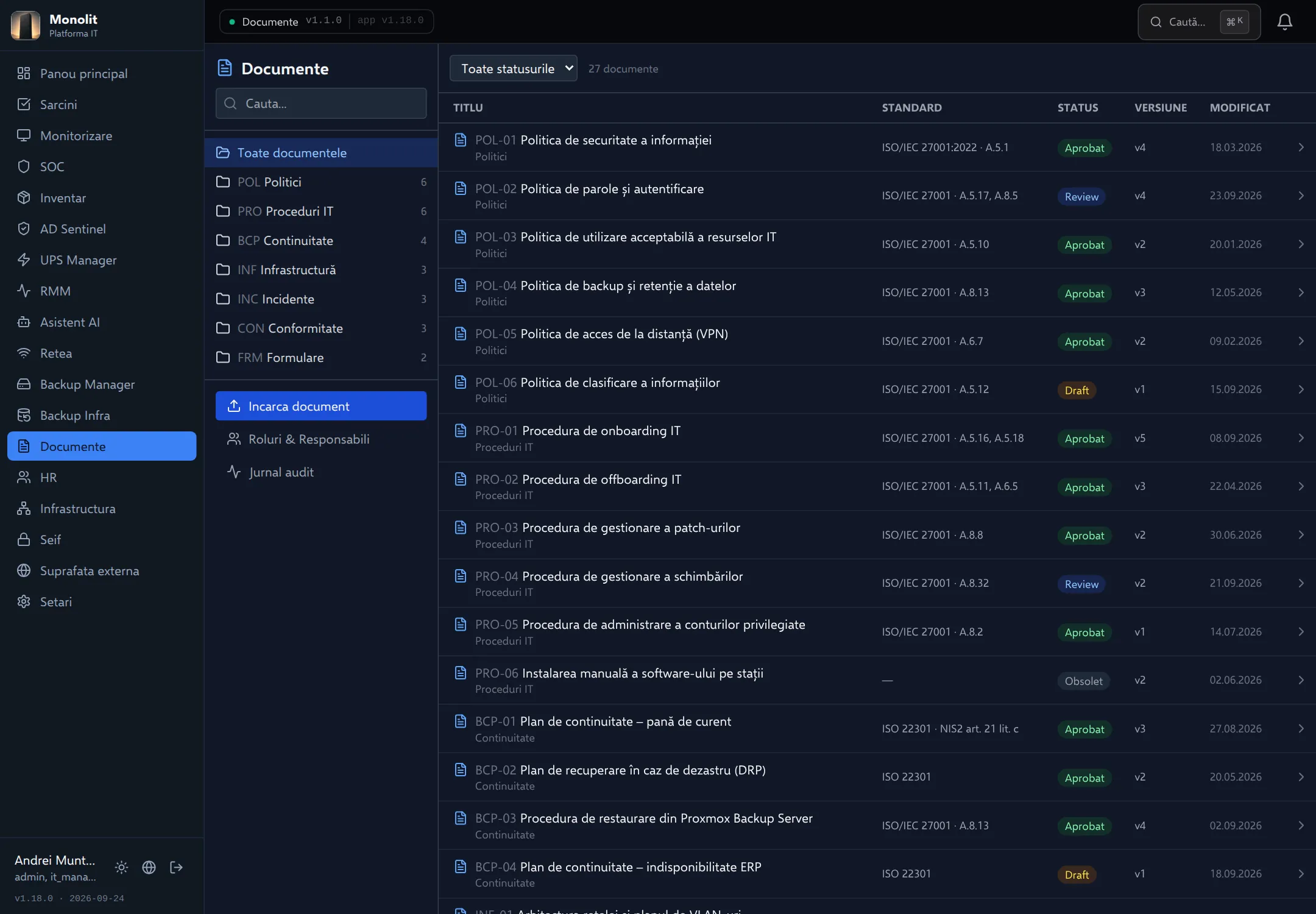
Registrul de documente. Politicile, procedurile și planurile IT, grupate pe categorii, cu codul, standardul de referință, starea (draft, review, aprobat, obsolet) și versiunea curentă. Se vede imediat ce așteaptă aprobare și ce e încă în lucru.

Capturi din aplicație

Cum arată în lucru

Interfața reală Monolit, cu datele unei firme fictive într-o zi obișnuită. Apăsați pe o captură ca s-o vedeți la dimensiune completă.

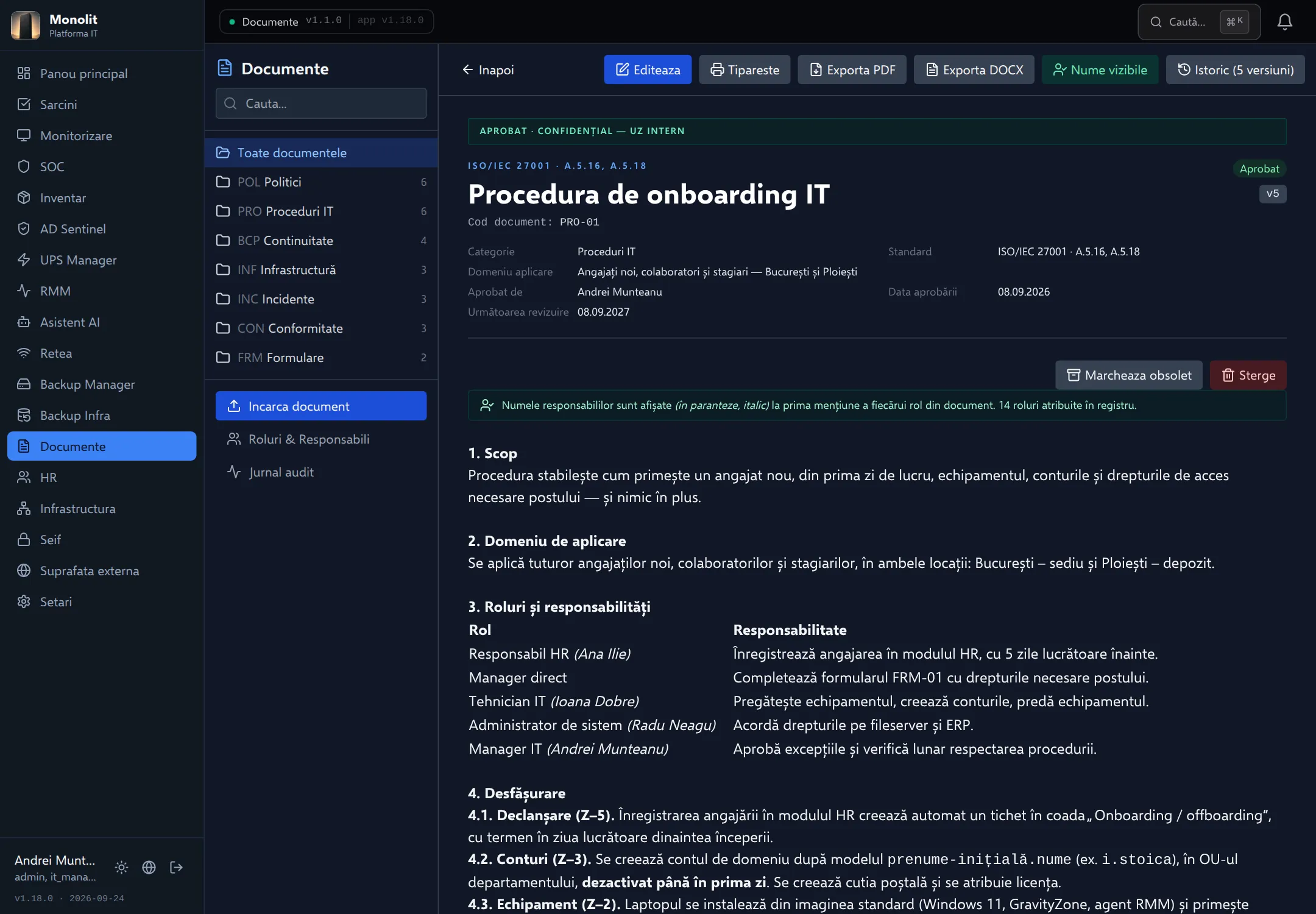
Procedura de onboarding IT. Document aprobat, cu metadate complete: cine l-a aprobat, când și când trebuie revizuit. Cu „Vezi nume responsabili” activat, lângă fiecare rol din text apare persoana atribuită în registrul de roluri.
Captura 2 din 4

Procedura de onboarding IT

Document aprobat, cu metadate complete: cine l-a aprobat, când și când trebuie revizuit. Cu „Vezi nume responsabili” activat, lângă fiecare rol din text apare persoana atribuită în registrul de roluri.

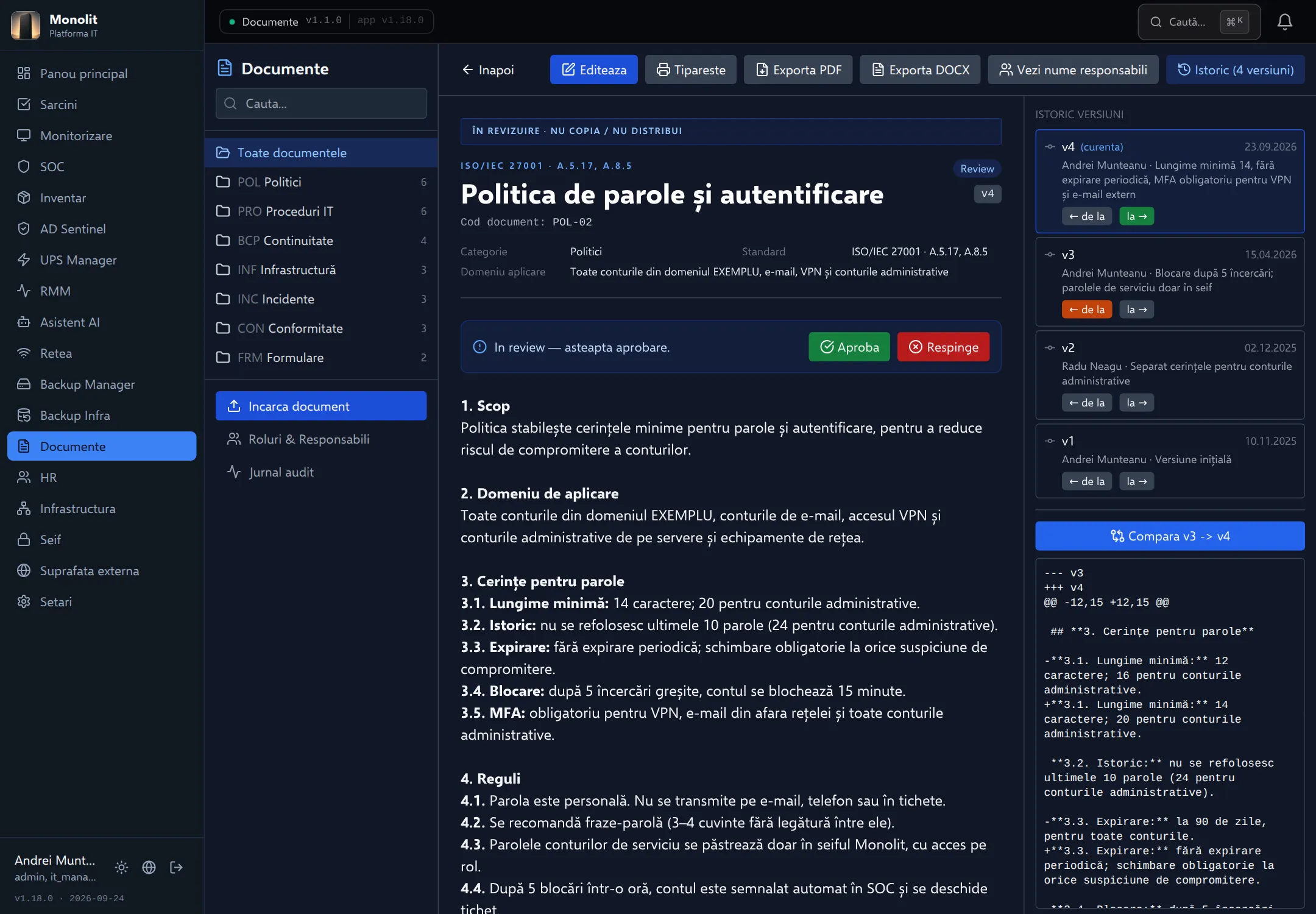
Istoricul versiunilor și diferențele. Politica de parole, trimisă la aprobare în versiunea 4. Panoul din dreapta listează toate versiunile, cu autor și motiv, și arată exact ce s-a schimbat față de versiunea aprobată anterior.
Captura 3 din 4

Istoricul versiunilor și diferențele

Politica de parole, trimisă la aprobare în versiunea 4. Panoul din dreapta listează toate versiunile, cu autor și motiv, și arată exact ce s-a schimbat față de versiunea aprobată anterior.

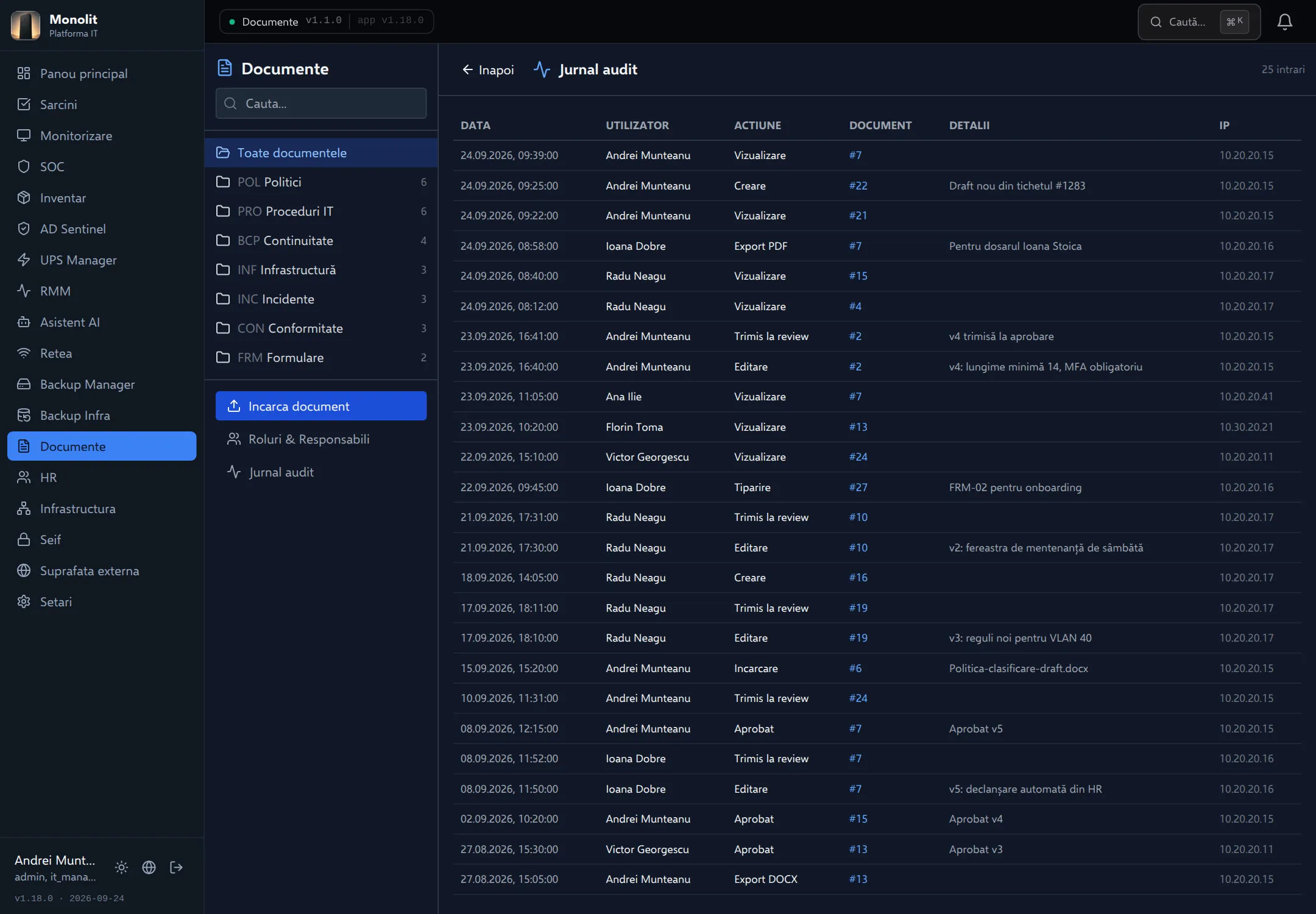
Jurnalul de audit. Fiecare vizualizare, editare, export și pas de aprobare este înregistrat cu utilizatorul, data și adresa de rețea. Jurnalul răspunde la întrebarea „cine a văzut sau a modificat documentul și când”.
Captura 4 din 4

Jurnalul de audit

Fiecare vizualizare, editare, export și pas de aprobare este înregistrat cu utilizatorul, data și adresa de rețea. Jurnalul răspunde la întrebarea „cine a văzut sau a modificat documentul și când”.

1Nivelul 1

Pentru conducere

Ce problemă rezolvă, cum se lucrează cu modulul și ce se poate măsura.

Ce problemă rezolvă

Politicile și procedurile IT stau de obicei în foldere partajate, în mai multe variante de Word. Nu e clar care versiune este cea aprobată, cine a aprobat-o, când trebuie revizuită și cine a citit-o. La un audit (ISO 27001, NIS2, GDPR) aceste întrebări cer zile de căutat, iar întrebarea „cât de pregătiți suntem?” primește de obicei un răspuns din memorie, nu din date.

Modulul Documente ține toate documentele de guvernanță IT într-un singur registru, cu versiuni, flux de aprobare și jurnal de acces, și măsoară conformitatea cu patru standarde: NIS2, ISO 27001:2022, GDPR și CIS Controls IG1.

Conformitate: NIS2, ISO 27001, GDPR și CIS

  • Un scor pe fiecare standard, din dovezi. Documente → Conformitate arată scorul și acoperirea fiecărui standard, iar pe fiecare cerință, ce lipsește și pașii soluției. Dovezile sunt documentele aprobate și revizuite la timp, atestările managerului IT (cu termen de valabilitate) și datele citite automat din celelalte module. Ce nu are dovadă nu se socotește îndeplinit și apare separat, ca scorul să nu pară mai bun decât e.
  • Patru standarde, un singur răspuns. NIS2 (art. 20, 21 și 23), ISO 27001:2022 (clauzele 4–10 și cele 93 de măsuri din Anexa A), GDPR împreună cu Legea 190/2018 și CIS Controls v8.1 IG1 (56 de măsuri). O atestare sau un document contează la toate standardele care cer exact același lucru.
  • Dovezi automate. O parte din verificări se decid din datele platformei: antivirusul și semnăturile, patch-urile de securitate, certificatele, backupul platformei și al mașinilor virtuale, sursele de jurnale din SOC, SPF și DMARC, conturile inactive din Active Directory și registrul dependențelor externe din SOC, pentru cerința NIS2 privind furnizorii. O problemă găsită automat apare cu stația sau sursa numită și nu poate fi acoperită de o atestare manuală; o sursă indisponibilă nu dă niciun verdict.
  • Planul de conformare. O singură listă cu tot ce e de făcut (documente de creat sau de revizuit, măsuri de implementat, atestări expirate, riscuri acceptate), cu dovada de păstrat și câștigul estimat de scor. Se salvează ca document de lucru, cu responsabil și termen. O verificare neîndeplinită devine, cu un clic, o sarcină în Task Manager.
  • Documente din șabloane. Un document care lipsește (politica de retenție, nota de informare, procedura pentru cererile persoanelor vizate, registrul incidentelor de date, procesele-verbale de instruire sau de test de restaurare etc.) se generează ca ciornă dintr-unul dintre cele 19 șabloane, cu datele firmei completate, apoi trece prin fluxul obișnuit de aprobare.
  • Raport versionat. Evaluarea se salvează ca raport în registru, iar istoricul arată cum evoluează scorul.

Scorul măsoară pregătirea internă; nu e o certificare, iar cerințele sunt formulate pe scurt, nu reproduc textul standardelor. Soluțiile vin din catalogul fiecărui standard.

Ce face, concret

  • Registru pe categorii. Fiecare document are cod (ex. PRO-01), categorie, standardul de referință, domeniul de aplicare, starea și versiunea curentă. Lista se filtrează după categorie și stare.
  • Flux de aprobare în patru stări. Draft → Review → Aprobat → Obsolet. Un document respins se întoarce în Draft, cu motivul respingerii.
  • Versiuni la fiecare modificare. Orice editare creează o versiune nouă, cu autor, dată și un scurt rezumat al schimbării. Oricare două versiuni se pot compara linie cu linie.
  • Metadate pentru audit. Cine a aprobat, când și până când trebuie revizuit documentul. Pe fiecare document apare o bandă de clasificare: „Aprobat · Confidențial — Uz intern”, „În revizuire · Nu copia / nu distribui” sau „DRAFT · Document de lucru”.
  • Registru de roluri și responsabili. Documentele se scriu pe roluri („Manager IT”, „Tehnician IT”), iar registrul spune cine ocupă fiecare rol, cu înlocuitor, e-mail și telefon. La export, numele persoanei apare lângă prima mențiune a rolului; în vizualizator se poate afișa la cerere.
  • Import, tipărire și export. Se încarcă fișiere .md, .docx, .pdf (și .txt); documentele se tipăresc sau se exportă în PDF și DOCX cu antetul firmei (logo, denumire, date de identificare) și o bandă de culoare în subsol. Un document încărcat nu poate rula cod în browserul cititorului.
  • Căutare în conținut. Căutarea acoperă textul documentelor, nu doar titlurile.
  • Jurnal de audit. Fiecare vizualizare, editare, tipărire, export și pas de aprobare se înregistrează cu utilizator, dată și adresă IP.

Fluxuri de lucru

1. O procedură nouă sau actualizată

  1. Autorul încarcă un fișier Word sau Markdown, editează documentul existent (editor vizual sau Markdown, cu previzualizare) ori pornește de la o ciornă generată din Conformitate.
  2. La salvare se creează o versiune nouă în starea Draft, cu rezumatul schimbării.
  3. Autorul trimite documentul la aprobare (Review).
  4. Managerul IT compară versiunea nouă cu cea aprobată anterior și aprobă sau respinge, cu comentariu.
  5. După aprobare, documentul primește data aprobării și aprobatorul. În Conformitate contează ca dovadă pentru cerințele la care se referă, până la termenul lui de revizie.

2. Înlocuirea unui document

  1. Documentul vechi aprobat se marchează Obsolet (de un administrator).
  2. Rămâne în registru, doar pentru citire, cu tot istoricul de versiuni.

3. Pregătirea unui audit

  1. Din Documente → Conformitate se alege standardul și se vede scorul, ce verificări sunt îndeplinite, cu ce dovadă, și ce lipsește.
  2. Din planul de conformare se generează documentele lipsă și se creează sarcini pentru măsurile de implementat; managerul IT completează atestările.
  3. Se exportă documentele cerute în PDF sau DOCX, cu numele responsabililor completate din registrul de roluri.
  4. Evaluarea se salvează ca raport versionat, iar jurnalul de audit arată cine a consultat sau a modificat fiecare document.

Indicatori

  • scorul și acoperirea pe fiecare standard, cu evoluția evaluărilor salvate;
  • acțiunile din planul de conformare și atestările expirate;
  • documente pe stări (draft, în revizuire, aprobate, obsolete) și pe categorii;
  • documentele aprobate folosite ca dovezi al căror termen de revizie a trecut, adunate în planul de conformare la „Documente de revizuit”;
  • numărul de versiuni al fiecărui document;
  • activitatea din jurnalul de audit (vizualizări, exporturi, aprobări).

2Nivelul 2

Pentru echipa IT

Integrări, cerințe, roluri, control și limitările cunoscute.

Ce se configurează

  • Antetul firmei (logo, denumire, date de identificare), din setările modulului; apare pe documentele tipărite și exportate.
  • La instalare: locul în care se păstrează fișierele încărcate și activarea exportului PDF.
  • Documentele existente se pot aduce dintr-un director, la un import inițial.
  • Editorul: vizual (cu tabele și linkuri) sau Markdown, cu previzualizare.

Conformitate

  • Cerințele fiecărui standard au formulări proprii, nu traduceri ale standardelor.
  • O cerință se dovedește printr-un document aprobat, printr-o atestare (da, parțial, nu, nu se aplică sau risc acceptat, cu justificare și termen) ori automat, din datele platformei.
  • Verificările automate folosesc datele din RMM, Backup & Recuperare, Backup Infra, SOC, Suprafață externă și raportul săptămânal AD Sentinel. Un modul lipsă lasă verificările lui fără verdict.
  • „Creează task” trimite verificarea în Task Manager, fără dubluri. Evaluarea salvată și planul de conformare devin documente în registru, ca ciorne care trec prin fluxul de aprobare.
  • Șabloanele: 6 documente și 13 formulare-dovadă. Unde nu există un șablon, Monolit pregătește un schelet după cerințele standardului.

Formate

Funcție Ce primești
export PDF documentul cu antetul firmei; un document prea mare pentru export e refuzat, fără să afecteze restul platformei
export DOCX documentul în Word, cu antetul firmei pe prima pagină
tipărire pagină pregătită pentru tipar, cu antetul firmei
import .md, .docx, .pdf și .txt; titlul se poate lua din primul titlu al documentului
import inițial documentele existente, dintr-un director

Roluri și audit

Acțiune Rol minim
trimitere la aprobare (Draft → Review) personalul IT
citirea conformității, a planului și a șabloanelor; „Creează task” personalul IT
creare document, aprobare (Review → Aprobat) managerul IT
atestări, legături de documente, generare din șablon, salvarea evaluării și a planului managerul IT
marcare Obsolet, ștergere, jurnal de audit, import inițial administratorul
creare și modificare roluri managerul IT
ștergere rol, încărcare roluri implicite administratorul

Un document șters nu se pierde: rămâne în baza de date. Jurnalul înregistrează vizualizările, editările, crearea, ștergerea, tipărirea, exporturile, încărcările și pașii fluxului de aprobare, fiecare cu utilizator, document, detaliu și adresă IP.

Registrul de roluri pornește de la un set de roluri implicite și are trei grupe: management (apare pe copertă și în blocul de semnături), roluri concrete (o persoană fixă) și roluri generice (dependente de context, cu atribuire opțională). Un rol poate avea mai multe denumiri, toate recunoscute în text.

Cerințe

  • platforma Monolit instalată;
  • exportul PDF activat pe server, la instalare;
  • spațiu de stocare pentru fișierele încărcate;
  • pentru verificările automate, modulele-sursă pornite.

Limitări

  • Soluțiile din Conformitate vin din catalog; AI-ul local nu le explică și nu propune altele.
  • Categoriile se afișează ca listă simplă, fără ierarhie.
  • Vizualizatorul arată textul fără formatare tipografică completă (titlurile au mărimea textului); forma finală se obține la tipărire sau export.
  • În vizualizator, numele responsabililor apar doar la prima mențiune a fiecărui rol.
  • Nu există o notificare pentru documentele ajunse la data de revizuire; ele apar însă în planul de conformare, la „Documente de revizuit”.
  • Butoanele fluxului de aprobare apar pentru toți utilizatorii, dar un pas nepermis e refuzat, conform tabelului de mai sus. Respingerea (Review → Draft) și încărcarea unui fișier nou (.md, .docx, .pdf) cer, ca aprobarea, rolul de manager IT.